
读到一段好英文,收藏网页很容易,真正开口却很难。像话的「添加句子」支持把文章、聊天记录或字幕粘贴进来,也能从相册截图、拍照中识别英文,再让你挑几句存入收藏跟练。
重点不是把整本书搬进 App,而是把一段外部材料变成少量、明确、能开口的任务。
方式一:粘贴一段英文,先拆句再选择
打开「添加句子」,把文本粘贴到输入区。只有一句时可以直接「存并跟读」;多句材料会进入挑选页,你可以只勾选真正需要的几句。
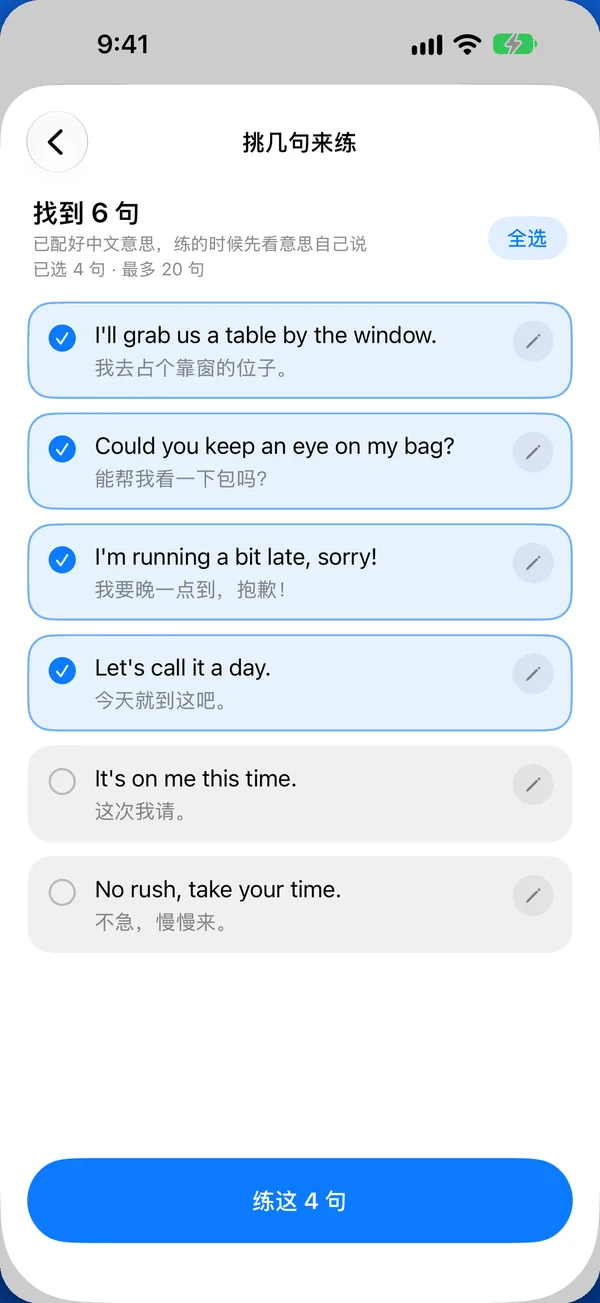
建议按“三会”筛选:
- 会在未来一周的真实场景里用;
- 会想换成自己的信息再说一次;
- 会愿意听参考音、开口并回听至少一轮。
三句认真练完,通常比三十句匆匆收藏更有用。
方式二:从截图或照片识别英文
在「添加句子」输入为空时,可以看到「相册」和「拍照」入口。相册适合剧集、文章截图;拍照适合课本、菜单或电脑屏幕。按系统提示授权照片或相机访问。
为了让识别更可靠:
- 截图尽量保留完整句子,不裁掉首尾;
- 拍书页时让文字保持水平,减少阴影、反光与手指遮挡;
- 英文和背景对比要清楚,花字、斜拍和过小字幕更容易出错;
- 一次选几张最相关的图即可,识别后务必逐句核对再保存。
OCR 是取词工具,不是内容审校。错字、漏行、把画面中的其他文字混进来,都需要你在挑句时排除。受版权保护的文章、歌词和字幕,请只在你有权使用的范围内处理,不要把 App 当成再分发工具。
双语字幕:可以先看意思,再揭晓原句
当中文与英文成对出现在材料里,像话会尝试配对。配对成功的句子,练习时可先看到中文意思,自己说一遍,再揭晓英文原句并对照漏掉的词。
这里不是把中文自动翻译成“唯一答案”,而是利用材料已有的中英文对应。先检查配对有没有错位:剧集中一屏往往跨句,排版复杂的文章也可能把标题、图注混进去。配对不对就不要硬练,删掉那条或改成纯文本输入。
导入之后,完成一个最小练习闭环
每句至少做一次:
- 默读,确认词义和你想使用它的场景;
- 听参考音,注意意群与语气;
- 长按跟读,或双语材料先根据意思开口;
- 查看目标文本与自己的录音,找一处下次要改的地方;
- 留下仍值得练的句子,删掉已经会或不合适的材料。
如果完全不知道原句是什么意思,先查清楚再练。语音流畅不能弥补意义不明。